Panel de Anfitrión, paso a paso.
Esta es la guía completa del panel donde administrás tu propiedad (o tus propiedades): reservas, gastos, mantenimiento, precios y más — todo en un solo lugar, sincronizado con Airbnb y Booking sin pisarte.
Descargar en PDFAntes de empezar
El Panel de Anfitrión es tu lado del negocio — lo que ve y usa el huésped es otra cosa (el manual digital de la casa). Acá cargás reservas, llevás tus gastos, controlás el mantenimiento, fijás precios y mirás cómo te está yendo.
Si manejás más de una casa, no necesitás una cuenta por cada una. Iniciás sesión una vez y desde ahí vinculás todas las propiedades que administrés. El panel es el mismo, tengas una casa o veinte.
La reserva y el cobro al huésped los seguís haciendo exactamente como hasta ahora, en esas plataformas (o por WhatsApp si es trato directo). El panel es un calendario y un registro para vos — no un sistema de reservas ni de cobros. Más detalle en la sección 7.
Cómo entrar
La primera vez tenés que crear tu cuenta. Después, simplemente iniciás sesión.
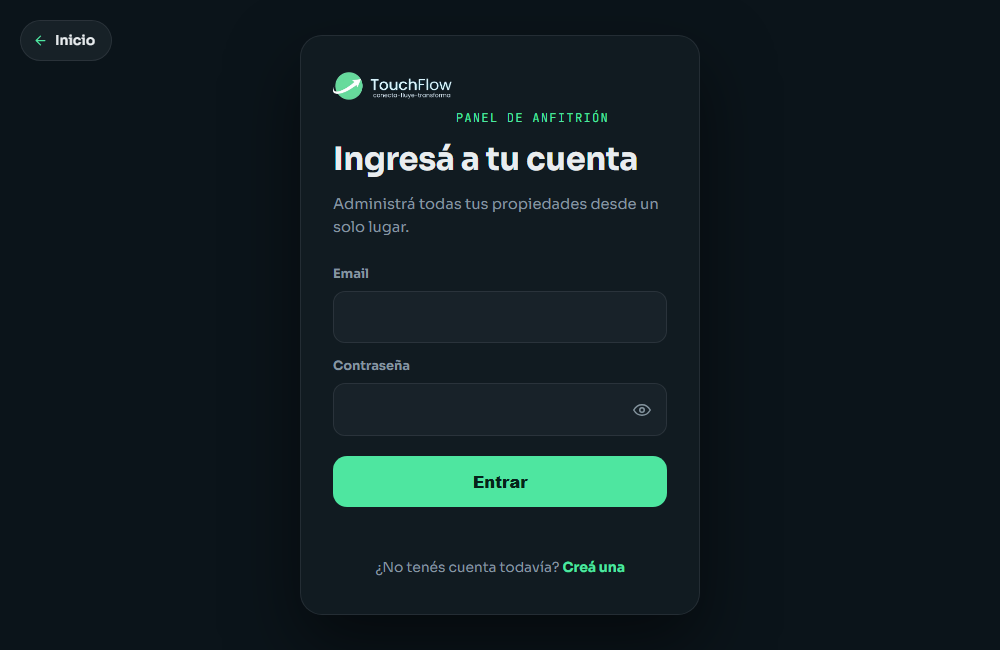
Primera vez — crear tu cuenta
- Entrá a la pantalla de acceso del panel.TouchFlow te va a pasar el link directo (termina en
/panel-login.html). - Tocá "Creá una" (debajo del botón Entrar).El formulario cambia y te pide también tu nombre.
- Completá nombre, email y contraseña.La contraseña tiene que tener al menos 8 caracteres.
- Tocá "Crear cuenta".Vas a entrar directo al panel — todavía sin propiedades vinculadas (eso es el paso 4).
Ya tenés cuenta — iniciar sesión
Volvé a esa misma pantalla, poné tu email y contraseña, y tocá "Entrar". El ícono del ojo, al lado del campo de contraseña, te deja ver lo que escribiste antes de enviarlo.
Todavía no hay una opción de "recuperar contraseña" dentro del panel. Escribile a TouchFlow y te ayudamos a recuperar el acceso.
Instalarlo como aplicación
El panel funciona perfecto desde el navegador, pero también lo podés "instalar" para tener un ícono propio en tu celular o tu computadora, como cualquier otra app. Es opcional, pero hace que entrar sea un toque en vez de buscar el link cada vez.
En el celular (iPhone o Android)
- Abrí el panel desde el navegador (Safari en iPhone, Chrome en Android).
- Tocá el botón de compartir / menú (el ícono de compartir en iPhone, los tres puntos en Android).
- Elegí "Agregar a pantalla de inicio" (o "Instalar app" en Android).
En iPhone, si tocaste el link dentro de WhatsApp (o cualquier otra app), probablemente se abrió en el navegador interno de esa app, no en Safari — y ahí no aparece la opción de "Agregar a pantalla de inicio". Tocá los tres puntitos (•••) o el ícono de compartir de esa app y elegí "Abrir en Safari" primero. Recién desde Safari vas a poder instalarlo. En iPhone, además, tiene que ser Safari — Chrome en iPhone no tiene esta opción (es una limitación de Apple, no de TouchFlow).
Si tu navegador no te abre una dirección que te pasaron, fijate que esté completa — tiene que empezar con touchflow.com.ar/, nunca solo una parte suelta como /ingresar.
En la computadora (Chrome o Edge)
- Abrí el panel en el navegador.
- Buscá el ícono de instalar en la barra de direcciones (una pantalla con una flecha, a la derecha, cerca de la estrella de favoritos).
- Hacé clic en "Instalar".Se abre como una ventana propia, separada del navegador.
Cada vez que TouchFlow mejora el panel, la app instalada se actualiza sola la próxima vez que la abrís. No hace falta desinstalarla ni reinstalarla nunca.
Vincular una propiedad a tu cuenta
Para que una casa aparezca en tu panel, hay que vincularla una vez. Si es tu primera propiedad, este formulario te va a aparecer apenas entrás. Si querés sumar una más adelante, lo encontrás al final del panel principal, en "Vincular otra propiedad".
| Campo | Qué poner |
|---|---|
| Identificador de la casa | Un nombre corto que te da TouchFlow para esa propiedad (por ejemplo casa-bruma). No lo inventás vos. |
| Clave de esa casa | La contraseña específica de esa propiedad, también provista por TouchFlow. Es distinta de la contraseña de tu cuenta. |
Tocás "Vincular" y la propiedad aparece inmediatamente en tu panel, con toda su información. Podés repetir este paso tantas veces como propiedades administres — todas van a convivir en la misma cuenta.
"Todas tus propiedades" — el panel principal
Es lo primero que ves al entrar. Te da un pantallazo de cómo están todas tus propiedades juntas, sin tener que entrar una por una.
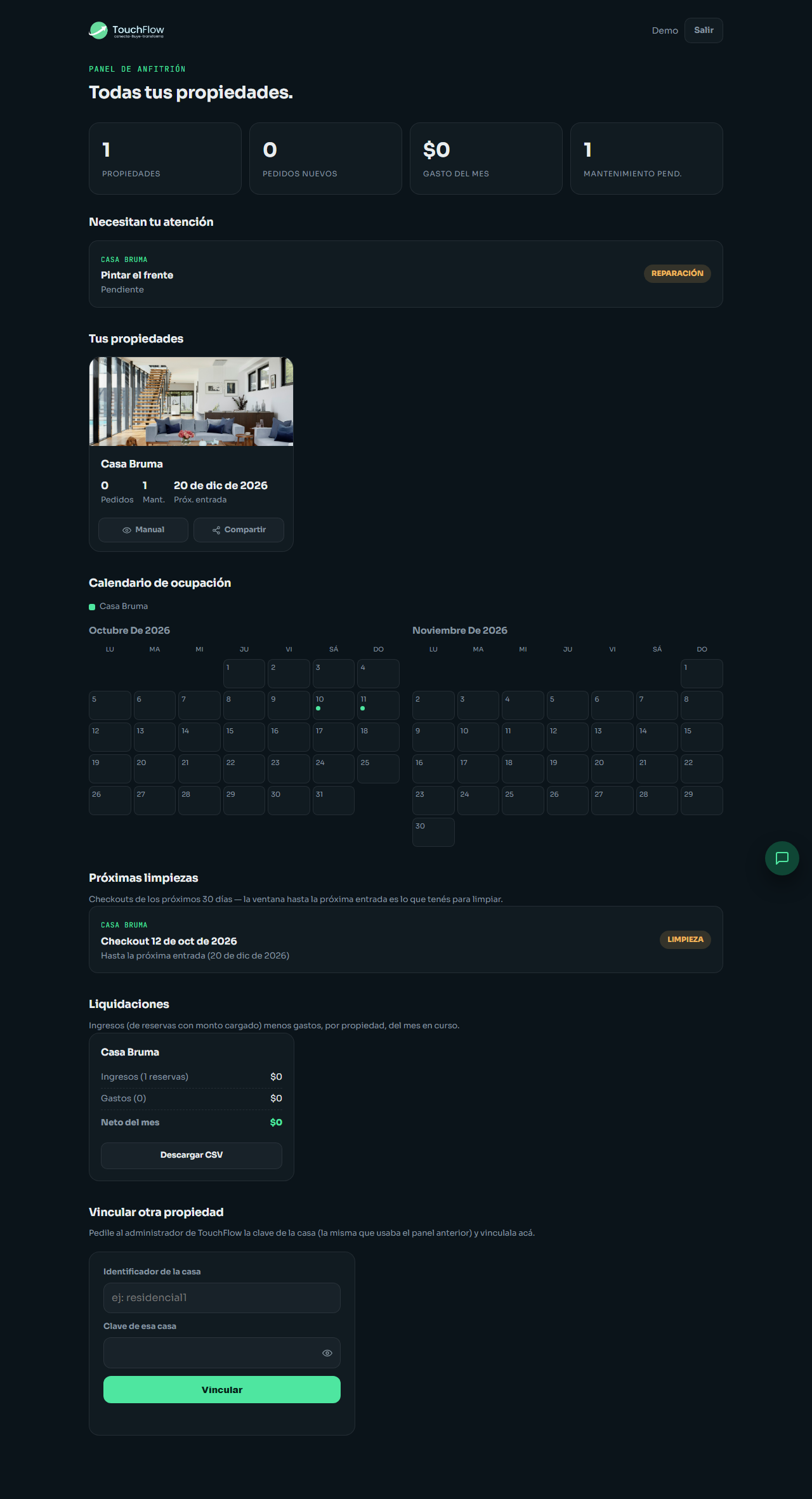
Los 4 números de arriba
| Propiedades | Cuántas casas tenés vinculadas a tu cuenta. |
| Pedidos nuevos | Reservas que están pendientes de confirmar (no vienen de Airbnb/Booking — ver sección 7). |
| Gasto del mes | Suma de todos los gastos cargados en el mes en curso, en todas tus propiedades. |
| Mantenimiento pend. | Reparaciones y limpiezas cargadas que todavía no están marcadas como hechas. |
"Necesitan tu atención"
Es tu lista de pendientes real: pedidos de reserva sin confirmar y tareas de mantenimiento sin terminar, de todas tus propiedades juntas. Cada tarjeta es cliqueable — te lleva directo a esa propiedad, directo a la pestaña que corresponde, y resalta el ítem puntual para que no tengas que buscarlo.
Tarjeta de cada propiedad
Muestra una foto, cuántos pedidos y tareas de mantenimiento tiene pendientes, y la próxima fecha de entrada confirmada. Tiene dos botones:
| Manual | Abre el manual digital de esa casa — el mismo que ve el huésped — para que lo revises vos mismo. |
| Compartir | Copia (o abre el menú para compartir) el link del manual, para mandárselo al huésped por WhatsApp o donde prefieras. |
Calendario de ocupación
Dos meses juntos, con todas tus propiedades superpuestas. Cada propiedad tiene su propio color (ver la leyenda arriba del calendario). Un día ocupado se marca con un puntito:
Esta distinción es importante — está explicada en detalle en la sección 7.
Próximas limpiezas
Lista automática de los check-outs de los próximos 30 días en todas tus propiedades, con la fecha hasta la próxima entrada — esa es tu ventana real para limpiar. Cada ítem es cliqueable y te lleva a esa reserva puntual.
Liquidaciones
Por cada propiedad: ingresos del mes en curso (de las reservas confirmadas que tienen un monto cargado) menos los gastos del mes, con el neto resultante. El botón Descargar CSV te baja una planilla con el detalle de cada ingreso y gasto, lista para abrir en Excel o Google Sheets.
Vincular otra propiedad
Al final de todo, el mismo formulario de la sección 4, por si sumás una propiedad nueva más adelante.
Asistente de TouchFlow
El botón verde redondo, abajo a la derecha, abre un chat con un asistente que conoce los datos de todas tus propiedades. Le podés preguntar por texto o por voz (si tu navegador lo permite) cosas como "¿cuánto gasté este mes?" o "¿qué reparaciones tengo pendientes?". Más detalle en la sección 14.
Entrar a una propiedad puntual
Tocando la foto o el nombre de una propiedad (o cualquier ítem puntual de "Necesitan tu atención" o "Próximas limpiezas") entrás al panel de esa casa específica. Ahí es donde cargás y editás todo lo del día a día.
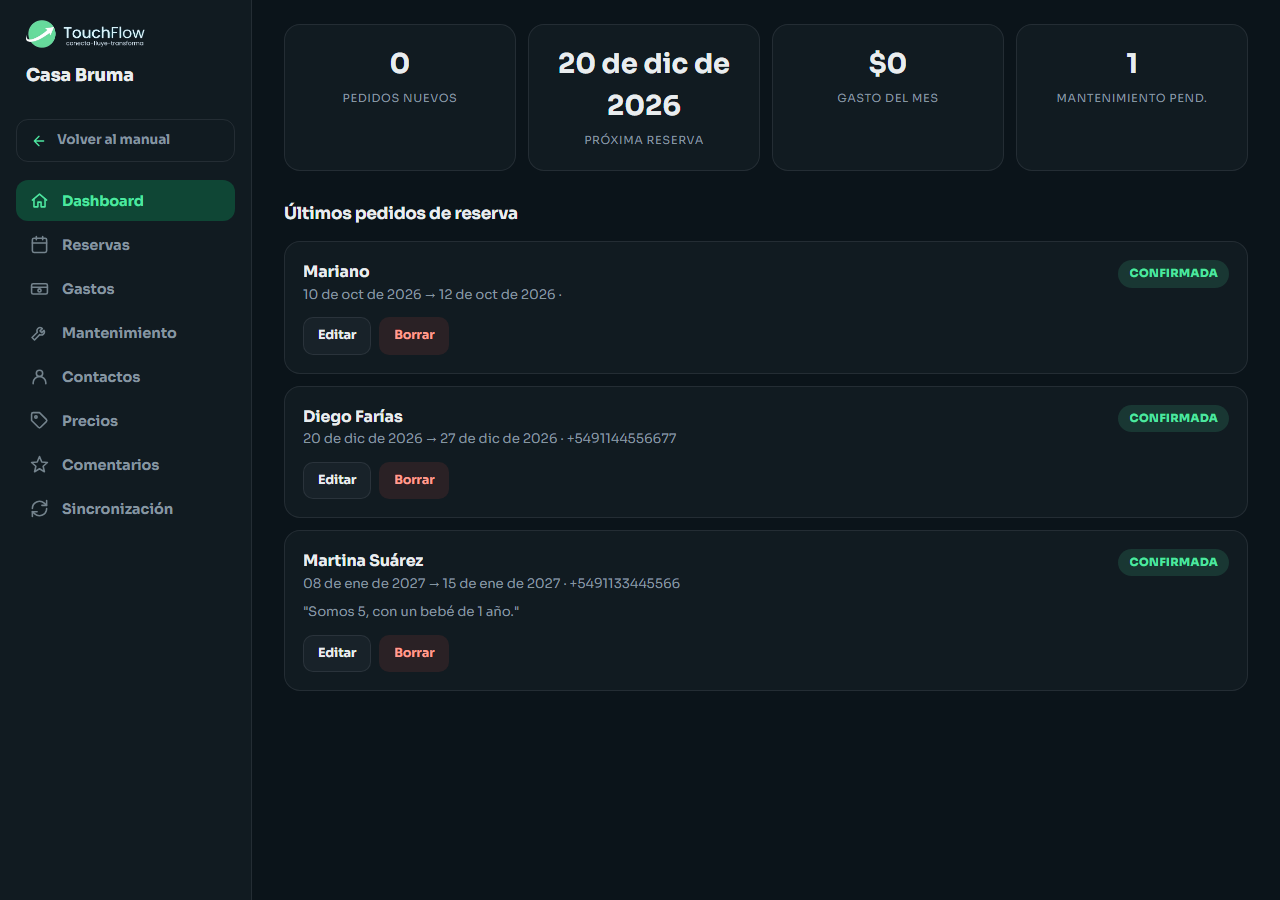
A la izquierda tenés el menú con las 8 secciones de esa propiedad: Dashboard, Reservas, Gastos, Mantenimiento, Contactos, Precios, Comentarios y Sincronización. Arriba del todo, el botón "Volver al manual" o "Mis propiedades" te saca de ahí — a tu panel general o al manual del huésped, según corresponda.
En el celular, el menú se esconde detrás del botón de las tres rayitas, arriba a la izquierda.
Reservas — sin pisar Airbnb ni Booking
Esta es la parte que más dudas genera, así que vamos despacio. La idea central es muy simple: TouchFlow nunca reemplaza a Airbnb ni a Booking, solo refleja lo que ya pasó en esos canales para que tengas un calendario completo y no te arriesgues a un doble booking.
El flujo correcto, en dos pasos
- Primero, conectá Sincronización (sección 8).Las reservas confirmadas en Airbnb y Booking van a aparecer solas en tu calendario, automáticamente, todos los días. No hace falta que las cargues vos.
- "Nueva reserva" es solo para lo que pasa fuera de esos canales.Alguien te escribió directo por WhatsApp, cerraste un trato cara a cara, o todavía no conectaste ese canal en Sincronización. Esas reservas sí las cargás vos a mano, para que bloqueen la fecha en tu calendario.
Si una reserva ya la ves aparecer sola gracias a la Sincronización, no la cargues también en "Nueva reserva" — quedaría duplicada en tu calendario. "Nueva reserva" es únicamente para lo que no está sincronizado.
Cómo distinguís una de otra en el calendario
Cargar una reserva manual
| Campo | Detalle |
|---|---|
| Nombre del huésped | Obligatorio. |
| Entrada / Salida | Obligatorias. La salida tiene que ser después de la entrada. |
| Teléfono | Opcional, para tenerlo a mano. |
| Monto cobrado (ARS) | Opcional — pero si lo cargás, se suma a "Liquidaciones" como ingreso del mes. |
| Nota | Opcional, cualquier aclaración que quieras recordar. |
Al guardar, la reserva queda confirmada automáticamente y bloquea esa fecha en el calendario — porque al cargarla a mano, vos ya sabés que es un trato cerrado.
Pedidos de reserva pendientes
Si en algún momento te llega un pedido que queda en estado pendiente, vas a ver dos botones en esa tarjeta: Confirmar y Rechazar. Hasta que lo confirmes, no bloquea el calendario.
Editar o borrar una reserva
Cualquier reserva que cargaste a mano se puede editar (botón Editar — vuelve a abrir el mismo formulario con los datos cargados, cambiás lo que haga falta y guardás) o borrar (botón Borrar, te pide confirmación porque no se puede deshacer). Las reservas que vienen sincronizadas desde Airbnb/Booking no se editan ni se borran desde acá — se manejan desde esa misma plataforma, y el cambio se refleja solo en tu calendario.
Sincronización con Airbnb y Booking
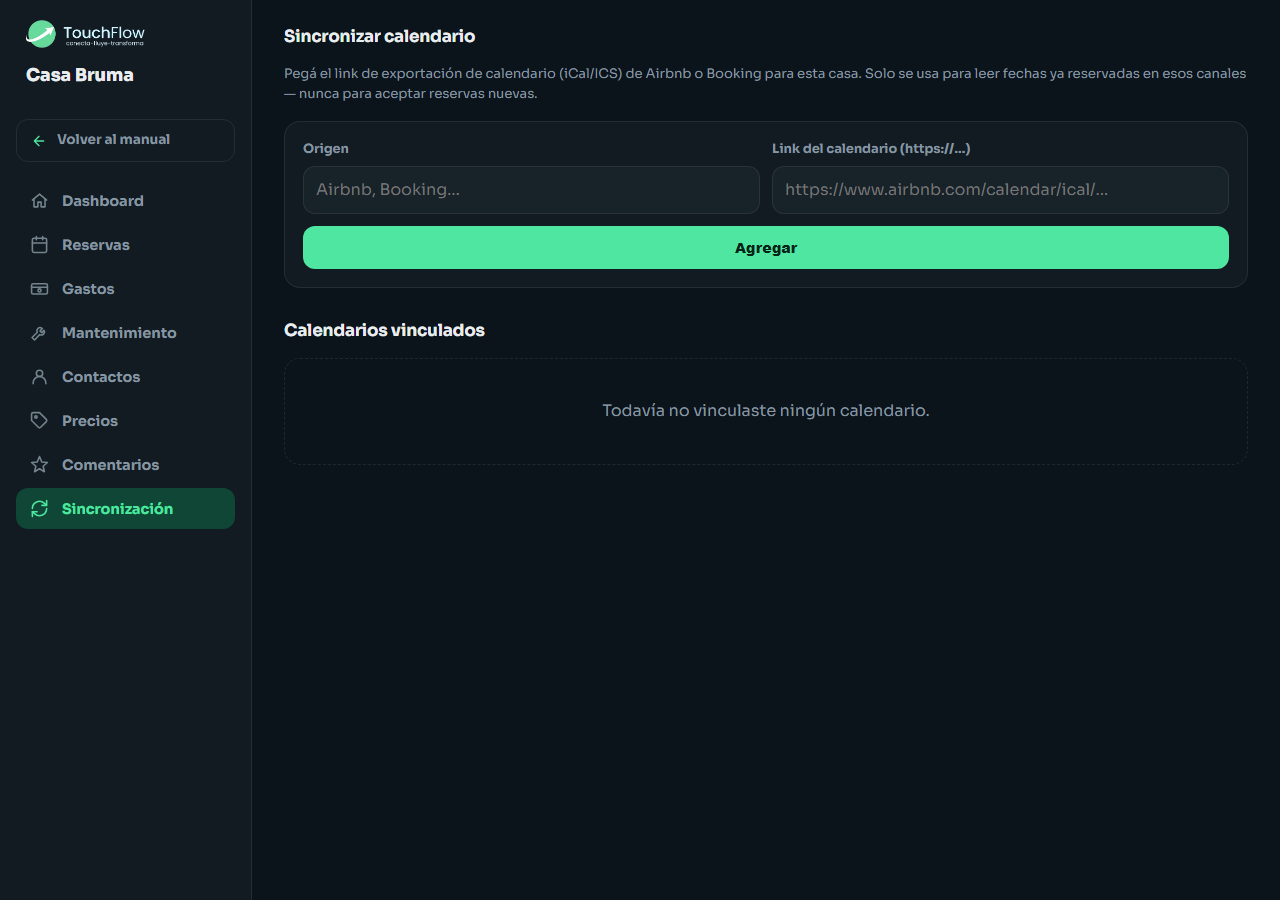
Acá es donde conectás tus calendarios de Airbnb y/o Booking para que sus reservas aparezcan solas en tu panel, sin cargar nada a mano.
Cómo conseguir el link en Airbnb
- Entrá a tu cuenta de Airbnb de anfitrión.
- Andá a Calendario → Disponibilidad → Sincronización de calendarios.
- Copiá el link de "Exportar calendario".Es una URL larga que empieza con
https://www.airbnb.com/calendar/ical/...
Cómo conseguir el link en Booking.com
- Entrá a tu Booking.com Extranet.
- Andá a Calendario → Sincronizar calendarios.
- Copiá el link para exportar tu calendario.
Cargarlo en el panel
| Origen | Un nombre para identificarlo (por ejemplo "Airbnb" o "Booking"). |
| Link del calendario | Pegá ahí la URL que copiaste. Tiene que empezar con https:// |
Tocás "Agregar" y listo — a partir de ahí, el panel revisa ese calendario periódicamente y refleja las fechas ocupadas solas, como puntos huecos. Podés agregar un link de Airbnb y otro de Booking a la vez, si usás los dos canales.
El panel únicamente lee las fechas que ya están reservadas en esos canales. Nunca escribe nada de vuelta en Airbnb o Booking, nunca acepta una reserva nueva por ese lado, y nunca toca el cobro al huésped.
Gastos
Para llevar el registro de lo que gastás en cada propiedad — se suma automáticamente en "Liquidaciones" y en el CSV descargable.
| Campo | Detalle |
|---|---|
| Fecha | Si la dejás vacía, se usa la fecha de hoy. |
| Categoría | Libre — por ejemplo "Mantenimiento", "Servicios", "Limpieza". |
| Descripción | Obligatoria. |
| Monto (ARS) | Obligatorio. |
Cada gasto cargado se puede editar o borrar desde su propia tarjeta en la lista, igual que las reservas.
Mantenimiento
No solo para reparaciones — también para limpiezas que no están atadas a un check-in o check-out, como una limpieza después de una obra o una pintura.
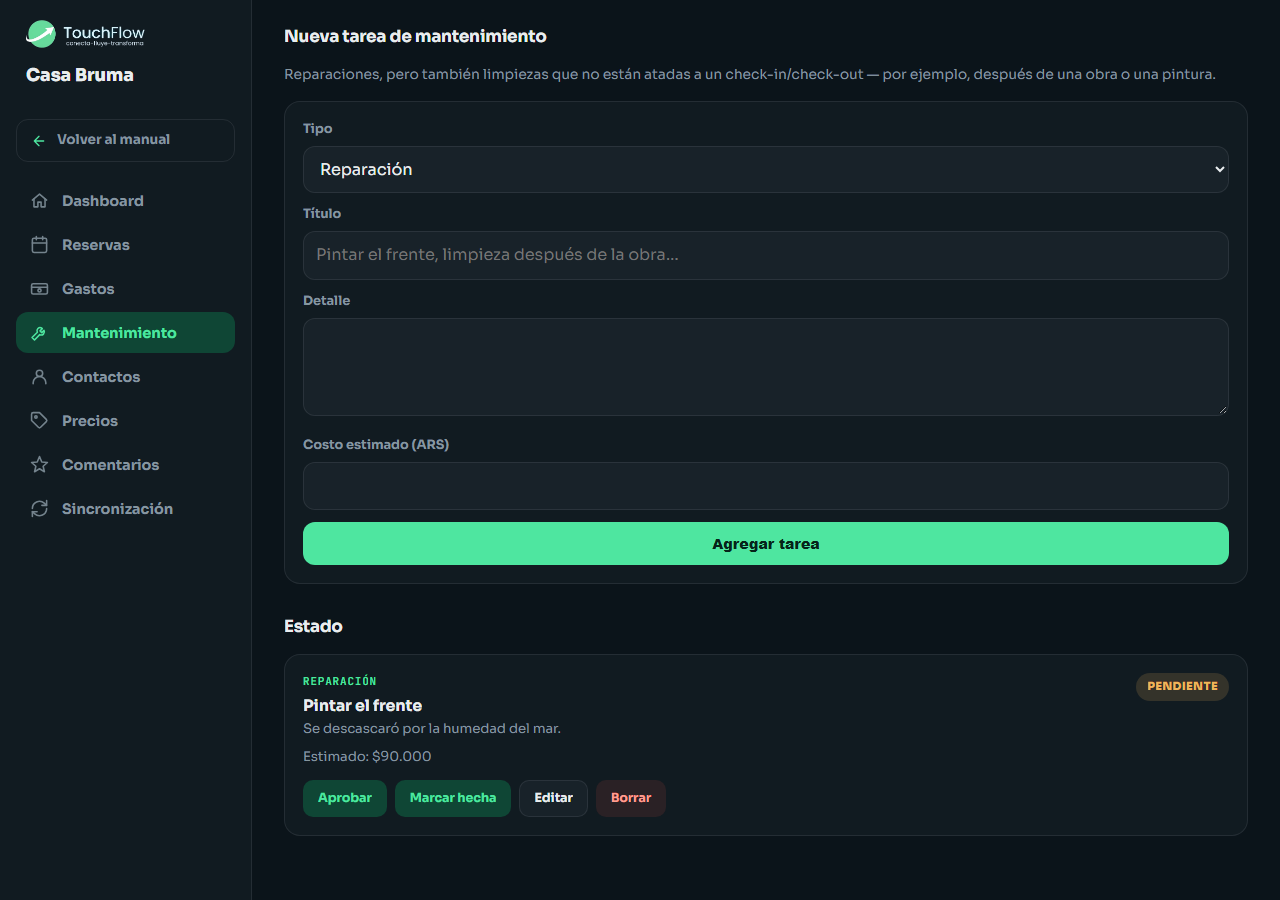
| Campo | Detalle |
|---|---|
| Tipo | Reparación, Limpieza u Otro. |
| Título | Obligatorio — por ejemplo "Pintar el frente". |
| Detalle | Opcional, una descripción más larga. |
| Costo estimado (ARS) | Opcional. |
Estados
Cada tarea empieza pendiente. Desde su tarjeta podés tocar Aprobar (si decidiste que sí se hace) o Marcar hecha cuando se terminó. El botón Editar te deja cambiar cualquier dato, incluido el tipo, sin perder el estado en el que está.
Contactos
Esta sección tiene dos partes bien distintas — es importante no confundirlas.
| Sección | Qué es |
|---|---|
| Tus contactos | Privados, solo los ves vos. Jardinero, electricista, plomero, personal de limpieza — gente que necesitás llamar vos, no el huésped. Los cargás, editás y borrás acá mismo, con botones directos de Llamar y WhatsApp. |
| Contactos del manual | Son los que ve el huésped dentro del manual digital de la casa (emergencias, el anfitrión, etc.). Son de referencia — no se editan desde este panel, se cargan al armar la ficha de la casa con TouchFlow. |
Precios
Cargás tu precio actual por noche, y el panel te muestra una sugerencia simple según cómo viene la ocupación de los próximos 30 días.
| Ocupación menor al 30% | Sugiere bajar el precio un 10%. |
| Ocupación entre 30% y 70% | El precio actual está en un buen punto. |
| Ocupación mayor al 70% | Sugiere subir el precio un 10%. |
Es una sugerencia orientativa, no un cambio automático — la decisión final siempre es tuya, y el precio solo cambia cuando vos lo actualizás a mano.
Comentarios
Cuando un huésped deja una calificación desde el manual digital de la casa, aparece acá. Vas a ver el promedio en cuatro aspectos (General, Limpieza, Comunicación, Precio-calidad) y el listado completo de comentarios, con nombre y fecha.
Asistente de IA
El botón flotante verde (abajo a la derecha, en cualquier pantalla del panel) abre un asistente que ya conoce los datos reales de tus propiedades — reservas, gastos y mantenimiento — y te responde en el momento, sin que tengas que ir a buscar cada dato vos mismo.
Le podés escribir o, si tu navegador lo permite, tocar el ícono del micrófono y hablarle directamente. Algunas preguntas de ejemplo:
- "¿Cuánto gasté este mes en Casa Bruma?"
- "¿Qué reparaciones tengo pendientes?"
- "¿Cuál es mi próxima entrada?"
- "¿Cuál fue mi neto del mes pasado?"
Desde el panel principal, el asistente conoce todas tus propiedades a la vez. Desde el panel de una propiedad puntual, se enfoca en esa casa.
Preguntas frecuentes
¿Puedo tener varias personas con acceso a la misma propiedad?
Por ahora cada cuenta es individual. Si varias personas necesitan entrar, consultá con TouchFlow cuál es la mejor forma de organizarlo para tu caso.
Cargué una reserva por error. ¿Cómo la saco?
Entrá a Reservas, buscá la tarjeta y tocá "Borrar". Te va a pedir confirmación porque no se puede deshacer.
¿Qué pasa si cierro la aplicación instalada y la vuelvo a abrir?
Se actualiza sola. No hace falta cerrar sesión, reinstalar, ni hacer nada manual — cualquier mejora que hayamos hecho en TouchFlow ya está ahí la próxima vez que la abrís.
¿El huésped puede ver algo de este panel?
No. El huésped solo ve el manual digital de la casa (al que llegás desde el botón "Manual" en tu panel). Este panel de administración es exclusivamente tuyo.
Tengo una reserva directa (sin Airbnb ni Booking). ¿La cargo igual?
Sí — exactamente para eso está "Nueva reserva". Cualquier trato que cerrás por fuera de un canal sincronizado se carga a mano para que bloquee la fecha en tu calendario.
¿Puedo cambiar el tipo de una tarea de Mantenimiento después de cargarla?
Sí, desde el botón Editar de esa tarjeta — podés cambiar el tipo, el título, el detalle y el costo estimado, sin perder el estado (pendiente/aprobado/hecho) en el que está.